【保存版】Adobeが75%OFF!? 社会人が放送大学で学生証を取って学割を使う方法と出願手順

こんな方に向けた記事です
- Adobeをこれから契約する人も、いま使っている人も、少しでも安く使いたい
- Cinema 4Dなどの3DCGツールを学びたいけど、高くて手が出せない
- 社会人だけど、学割って使えないの?
こういった方に向けた記事です。
結論からお伝えすると、放送大学に入学して学生証を手に入れれば、社会人でも正規の学割が使えます。僕自身がこの方法でAdobeを契約しており、うまく学割を組み合わせれば固定費を年間14万円前後下げることができます。
この記事では、放送大学がどういう大学なのか、実際にいくら安くなるのか、商用利用の落とし穴、そしてインターネット出願の手順まで、実際に入学した経験をもとに解説します。

▲ この記事と同じ内容を動画(25分)で解説しています。出願画面の実際の操作は動画のほうが分かりやすいので、これから出願する方はあわせてどうぞ。
【先にお読みください】この記事は2026年8月時点の情報です。学割の価格・条件、放送大学の出願期間や学費は変わる可能性があります。契約前に必ず各サービスの公式サイトで最新情報を確認し、放送大学に関する不明点は放送大学に直接お問い合わせください。
結論:放送大学に入学すれば、社会人でも学割が使える
放送大学は、放送大学学園が設置している正規の4年制大学です。「放送」という名前から通信教育のような軽いものを想像するかもしれませんが、れっきとした大学で、在籍すれば大学生として学生証が発行されます。
特徴をまとめると、こうなります。
- 通信制で通学不要。全国どこからでも受講できる(東京・大阪など主要都市には学習センターもある)
- 入学は年2回(4月・10月)、入学試験なし。書類選考のみで、必要書類を出せば基本的にそのまま入学できる
- 入学資格は18歳以上で高校卒業などの大学入学資格があること。高校を卒業していれば、ほぼ誰でも対象
- 学費は「年間いくら」ではなく、選んだ科目数で決まる。働きながらでも、自分のペースと予算で続けられる
つまり「社会人が、試験なしで、必要な分だけお金を払って、正規の大学生になれる」仕組みです。これが学割の入口になります。
この記事の対象者
まず、この方法が向いている人・向いていない人をはっきりさせておきます。
向いている人
- Adobe Creative Cloudを年間契約している人
- Adobeの単体プランを2本以上使っている人
- Cinema 4Dなどの3DCGツールを「学習目的で」触ってみたい人
- MacやiPadの買い替え予定がある人
- 放送大学の授業に学びたいものがある人、社会人だけど学生の資格を持ちたい人
- 副業・独学でツール費用を抑えたい人
向いていない人
- Adobeの単体プランを1本だけ使っていて、他の学割も特に使う予定がない人(初期費用のほうが高くつく可能性があります)
- 在籍を維持するためのやり取りが少しでも面倒な人(手間は大きくありませんが、ゼロではありません)
いくら安くなる?(Adobe・YouTube・Apple)
ここが一番気になるところだと思います。2026年8月時点の金額で、僕の場合の試算です。見るタイミングによって価格は変わるので、あくまで目安としてください。
Adobe(学生・教職員向け Creative Cloud Pro)
| 通常価格(年間) | 学割価格(年間) | 差額 | |
|---|---|---|---|
| 初年度 | 108,960円 | 22,560円 | 86,400円 |
| 2年目以降 | 108,960円 | 約5万円台 | 約半額 |
初年度は通常の約1/5です。この22,560円はセール価格が含まれている可能性があり、時期によっては3万円台になることもありますが、それでも大幅に安くなります。2年目以降は上がりますが、それでも通常の半額程度です。
YouTube Premium
月額1,280円 → 学生プランは月額780円(年間9,360円)。月額プランを12か月使った場合の比較で、通常15,360円が9,360円になり、年間約6,000円お得です。ほかにもAmazonプライム、Spotifyなど学割のあるサービスは多いので、今契約しているものを「サービス名 学割」で調べてみてください。
Apple製品(MacBook・iPad)
iPhoneは対象外ですが、MacBookとiPadは学生・教職員向けストアで安く買えます。さらに入学前の3月頃には新学期キャンペーンがあり、通常の学割に加えて24,000円分のAppleギフトカードがもらえます(2026年時点)。MacBook Airを基準にすると、実質4万円前後の割引になります。
合計するとどうなるか
| 項目 | 初年度の差額(目安) |
|---|---|
| Adobe Creative Cloud Pro | 86,400円 |
| YouTube Premium | 約6,000円 |
| Apple製品(MacBook Air基準・購入時のみ) | 約40,000円 |
| 合計 | 約146,950円 |
ここから放送大学の初期費用を引きます。
| 放送大学の初期費用 | 金額 |
|---|---|
| 入学金 | 24,000円 |
| 授業料(1科目・2単位) | 12,000円 |
| 合計 | 36,000円 |
初期費用を差し引いても、初年度で11万円ほど浮く計算です。2年目以降もAdobeやYouTube、Amazonプライム、Spotifyなどの割引は続きます(Appleは購入時のみ)。
なお、学割を使うには学生証と学生用メールアドレスの両方が必要です。学生証は入学してから数週間(早ければ1週間程度)で届きますが、多少の時間差があります。サービスによってはSheerIDやUNiDAYSといった「学生であることを証明するサイト」への登録が必要な場合もあります。
【注意】学割で買えるけど商用利用できないソフト
ここは重要な注意点です。学割で安く(または無料で)使えるソフトの中には、商用利用が禁止されているものがあります。
| ソフト | 通常価格(目安) | 学割 | 商用利用 |
|---|---|---|---|
| Cinema 4D | 年間 約19万円 | 12,760円 | 不可 |
| Substance 3D | 年間 約8万円 | 無料 | 不可 |
| Marvelous Designer | — | 学割あり | 不可 |
| Maya | — | 学割あり | 不可 |
Substance 3Dは3Dのテクスチャやマテリアル(質感)を専門に作るソフト、Marvelous Designerは服のパターンを作ってシミュレーションするソフト、Mayaは3DCGソフトです。どれも「学習目的で触ってみたい」という人にはとても良い条件ですが、仕事で使うことはできません。
Adobeの学生・教職員向けプランは商用利用が可能ですが、これも規約が変わる可能性があります。学割ソフトを仕事で使う前には、必ずそのソフトの利用規約を確認してください。
学割が使えるまでの全体像
出願してすぐに学割が使えるわけではありません。全体の流れはこうです。
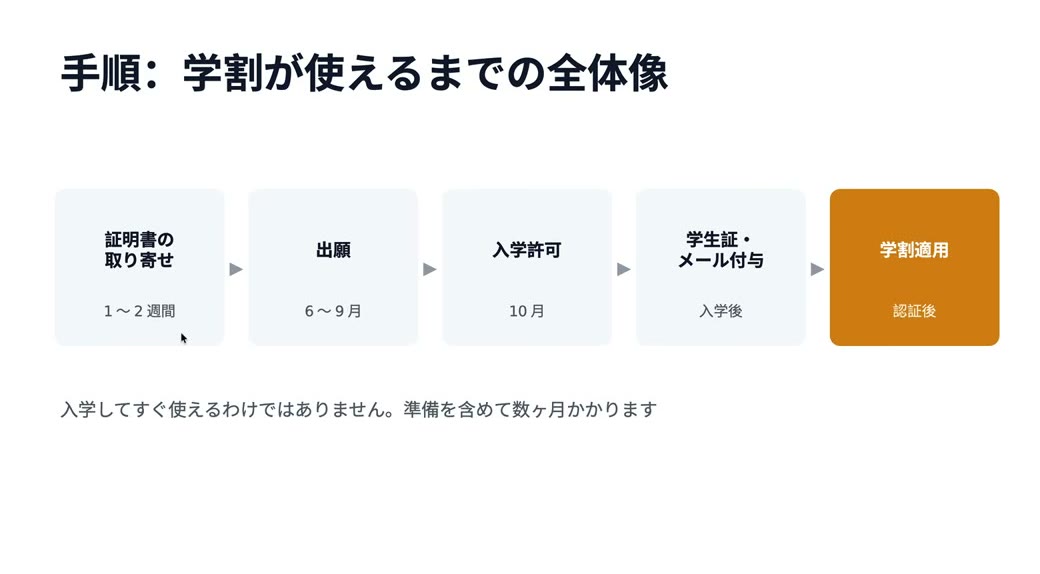
- 卒業証明書の取り寄せ(高校または大学の卒業証明書。1〜2週間かかることがあるので最初に着手)
- インターネット出願(ネットで完結。この間に証明書を待つ)
- 入学金の入金(出願後に届く書類の払込用紙で。僕はコンビニで支払いました)
- 入学許可(入金と証明書の受領後、大学が審査)
- 学生証と学生メールの付与(メールが先に発行され、学生証は数週間後に郵送)
- 各サービスで学割認証(ここでようやく割引が適用される)
ポイントは1番の証明書です。僕は大学に申請して直接取りに行きました。早ければ1週間かからない場合もありますが、郵送だと時間がかかるので、出願より先に証明書を手配しておくのがコツです。要件を満たしていれば高校・大学どちらの卒業証明書でも大丈夫です。
【最重要】学生種別は必ず「全科履修生」を選ぶ
ここを間違えると学割が使えません。しかも後から変更できません。
放送大学にはいくつかの学生種別がありますが、出願時に教養学部の一番上にある「全科履修生」を必ず選んでください。他の種別(科目履修生・選科履修生など)は在籍期間が短く、学割の条件を満たさないケースがあります。
全科履修生を選ぶと、最長で10年間在籍できます。通常は4年で卒業ですが、休学(最大4年)や単位不足による在籍延長を含めると最大10年です。
在籍を維持するうえで知っておくべき「除籍にならない条件」は3つです。
- 休学せずに科目登録しない状態は3学期(1年半)まで。科目登録なしが4学期(2年間)続くと自動的に除籍になります
- 長く休むなら「休学」制度を使う。休学した学期は除籍のカウント対象にならないので、休学を使えば4学期連続でも除籍にはなりません
- 休学したら復学申請を忘れない。復学申請を忘れると、そのまま除籍処分になる可能性があります
インターネット出願の手順(画面の流れ)
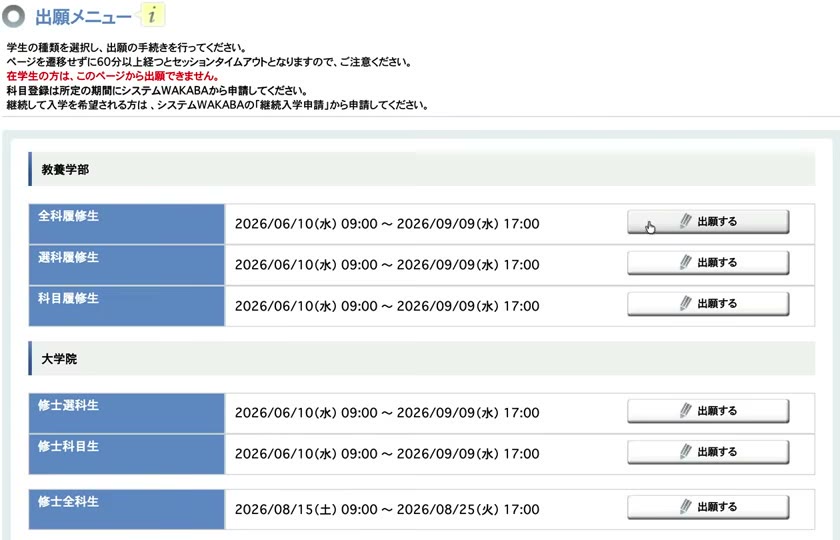
ここからは実際の出願画面の流れです。細かい画面は記事末尾の動画で一緒に操作していますので、文章では要点だけまとめます。
準備するもの
- 高校または大学の卒業証明書(最重要。請求に1〜2週間かかることも)
- 顔写真のデータ(背景なし・正面向き。オンラインで登録します)
- 出願セットは不要(インターネット出願ならオンラインで完結)
出願画面での注意
- 放送大学のインターネット出願ページから「インターネット出願手続きはこちら」へ進みます
- 1時間で自動ログアウトされるので、必ず1時間以内に全項目を入力します
- タブやページを複製して同時に進めるとエラーになります。放送大学のページは1つだけで進めてください
- 出願期間に該当しているか確認します(4月入学・10月入学それぞれに受付期間があります)
入力の流れ
- 学生種別で教養学部の一番上「全科履修生」を選び「出願する」
- 募集要項を確認して「同意する」
- 個人情報を順番に入力
- 顔写真は「今登録する」を選んでオンラインで登録(「後で登録する」にすると郵送が必要になります)。ファイルを選び、プレビューで使う範囲を調整して「設定」
- 出願情報の登録:希望コースを選ぶ(僕は情報コースを選びました)。希望の学習センターは自宅から近いところで、単位認定試験の場所を「自宅」にしておけば、その下の項目は選ばなくて大丈夫です
- アンケートは必須項目だけ入力(視聴方法はネットで見るなら一番下の選択肢)
- 入学資格の確認:一般的には「高等学校卒業」を選択し、学科と卒業年月を入力。入学時措置希望は「希望なし」、過去の在籍状況は「在籍したことがない」
- 科目登録:放送授業かオンライン授業かを選び(次の章で解説)、科目コードで検索して「選択」
- 確認画面で授業料と入学金(授業料12,000円+入学金24,000円)を確認して登録
科目コードは放送大学の授業科目一覧で調べられます。たとえば情報コースの「映像コンテンツの制作技術」なら科目コードは「1579495」で、これは放送授業(TV)の科目です。一方「コンピュータグラフィックス」はオンライン授業の科目なので、放送授業側で検索しても出てきません。
放送授業とオンライン授業の違い
科目登録で迷いやすいのがここです。どちらも自宅で自分のペースで進められて、学期が始まると全授業が公開される点は同じですが、次の違いがあります。
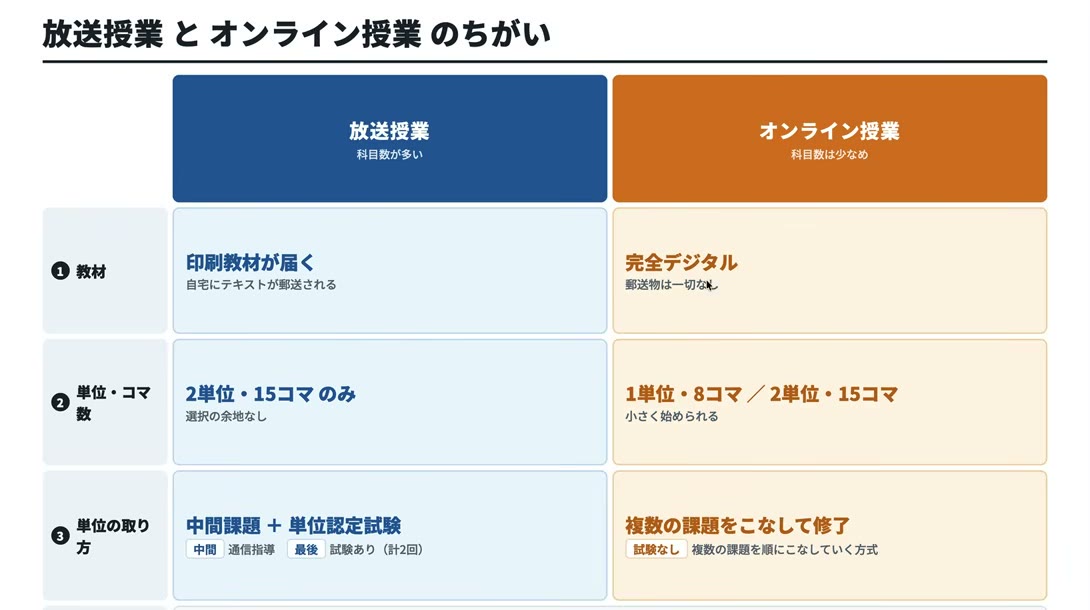
| 放送授業 | オンライン授業 | |
|---|---|---|
| 教材 | 印刷教材が自宅に届く | 完全デジタル(何も届かない) |
| 単位・コマ数 | 2単位(15コマ) | 1単位(8コマ)または2単位(15コマ) |
| 単位の取り方 | 中間課題+単位認定試験(計2回) | 期日までに複数の課題を提出 |
| 取れる科目 | 科目数が圧倒的に多い | 科目は限られる(放送授業とほぼ重複しない) |
| 最低費用(半年) | 12,000円〜 | 6,000円〜(1単位) |
選び方の結論はシンプルです。
- 受けたい授業がどちらにあるかで決める(これが最優先)
- 迷っているなら放送授業。科目数が圧倒的に多く、取りやすい
- とにかく最低費用で在籍を維持したいならオンライン授業の1単位(6,000円〜)
授業科目一覧の「メディア」欄で、地球のようなマークがオンライン授業、「テレビ」「ラジオ」が放送授業です。
出願後の流れと各サービスの学割認証
オンラインでの出願が終わると、自宅に書類が届きます。その中に入学金の払込用紙が入っているので、コンビニなどで支払います。入金と卒業証明書の受領が確認されると大学側で審査が行われ、問題なければ入学許可の書類が届き、そこから数週間で学生証が郵送されます。学生用メールアドレスは、学生証より先に発行されました。
学割の認証はサービスごとに方法が違います。
- Adobe:学生・教職員向けページから、学生用メールアドレスで認証
- Apple:通常のストアとは別の学生・教職員向けストアから購入
ちなみに放送大学の授業自体もおすすめです。僕は映像の授業を実際に受けましたが、モンタージュ理論など映像の基本的な理論や撮影技法をしっかり学べる内容でした(アニメーションというより、撮影寄りの内容です)。学割だけでなく、学びとしても十分に元が取れます。
まとめ:今すぐやることは2つ
最後に要点をまとめます。
- 放送大学に入学すれば、社会人でも正規の学生になれる。入学は年2回(4月・10月)、試験なし
- 出願は数ヶ月前から受付。遅くとも1ヶ月前には始める
- 学生種別は必ず「全科履修生」。後から変更できず、これ以外だと学割が効かない
- 在籍は最長10年。科目登録なしが4学期(2年)続くと自動除籍なので注意
- 学割はAdobe以外にも生活のあちこちで使える。ただし商用利用の可否は必ず確認
- 気になる点は放送大学に直接確認する(この記事は2026年8月時点の情報です)
今すぐ行動するなら、やることは2つです。
1. 高校または大学の卒業証明書を、今すぐ請求する(一番時間がかかる工程です)
2. インターネット出願を今すぐ行う(ネットで完結します)
そして、取り寄せた卒業証明書は必ず放送大学に郵送してください。出願だけでは入学が完了しません。
動画で見たい方はこちら
▲ この記事と同じ内容を動画(25分)で解説しています。出願画面の実際の操作は動画のほうが分かりやすいので、これから出願する方はあわせてどうぞ。
Adobeを安く使う方法としては、以前スクールの通信講座を使って安く契約する方法も紹介しました。学割が使えない方や、放送大学の在籍維持が面倒な方はそちらも参考にしてください。プランの切り替え手順はこちらの記事で解説しています。
固定費を下げた分は、ぜひ制作や学びに回してください。