Tripo AIを本気で使い倒した正直レビュー|画像1枚から3Dキャラを走らせてわかった「できること・できないこと」
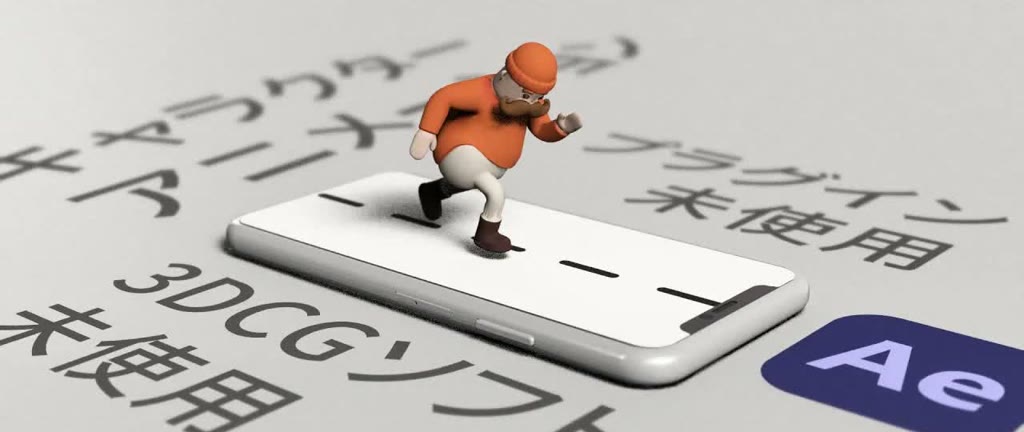
【お断り】この記事で紹介している動画は、Tripo AI様のタイアップ(PR)で制作したものです。ただしこの記事は契約の範囲外で、私自身の判断で書いています。良かった点も、うまくいかなかった点も、そのまま書きます。
こんな方に向けた記事です
- 3DCGをやってみたいけど、BlenderやCinema 4Dを覚える時間がない
- After Effectsは使えるので、そのまま3D表現を足してみたい
- オリジナルキャラクターを作って、3Dで動かしてみたい
- Tripo AIが「実際にどこまで使えるのか」を、契約する前に知りたい
「3DCGをやってみたいけど、BlenderやCinema 4Dを覚える時間がない」。映像制作を教えていると、この相談を本当によく受けます。私はこれまで「まずは3DCGソフトの勉強からですね」と答えるしかありませんでした。
今回、Tripo AIというツールを使って、3DCGソフトを一切開かずに「画像1枚から3Dキャラクターを作り、走らせて、After Effectsで実写と合成する」ところまでやってみました。制作過程で使ったAIはTripo AIだけです。
結論から言うと、「一通りの流れが1つのツールで完結する」のは本物でした。一方で、アニメーションの細かさや背景づくりには、まだはっきりした限界もあります。
この記事では、実際に作ってみて感じたことを、良い点・課題点の両方から率直にまとめます。
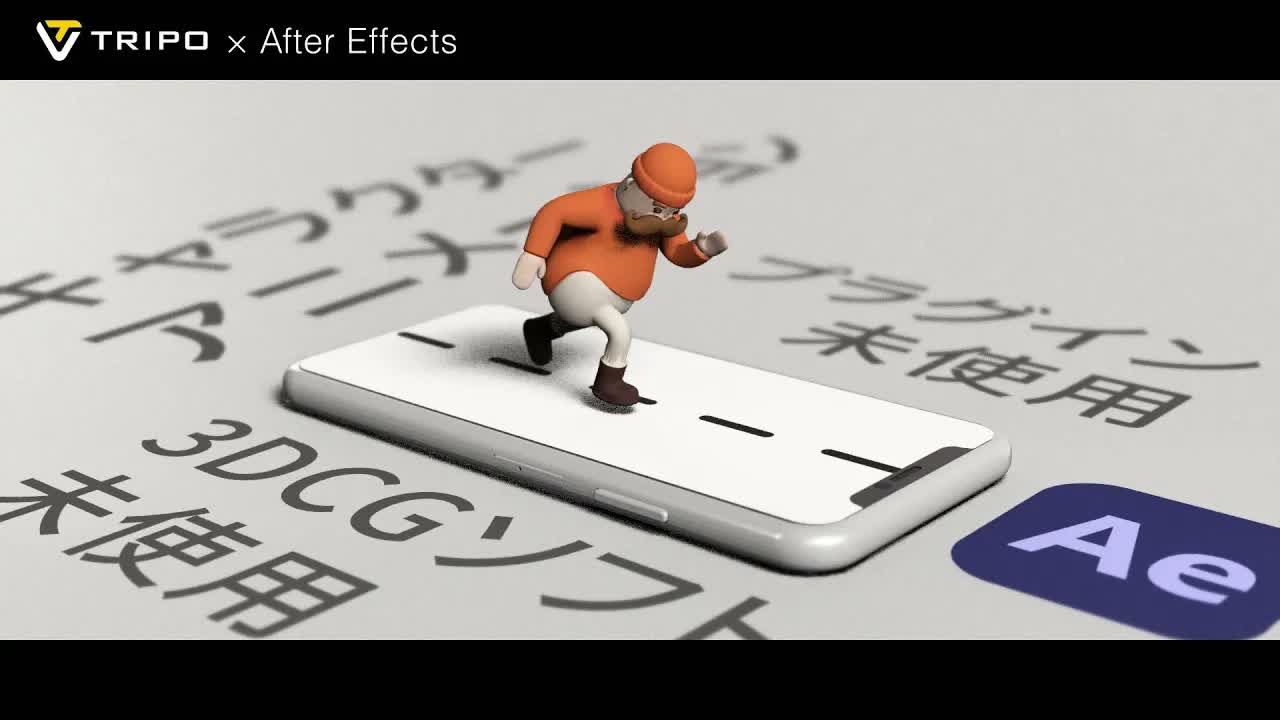
▲ 制作の全工程を29分57秒の動画にまとめています。工程は1つも省略していないので、同じことを試したい方は動画のほうが確実です。
この記事でわかること
- Tripo AIで「実際にどこまで」できたか(キャラクター/スマホ/背景で結果が違った)
- 3DCG未経験者でも使えるのか
- 向いている用途・向いていない用途
- 無料で試せる範囲と、有料プランが必要になるライン
今回作ったもの:Tripo AIとAfter Effectsだけの6工程
完成したのは「画像から生成した3Dキャラクターが、スマートフォンの画面の上を走る」映像です。
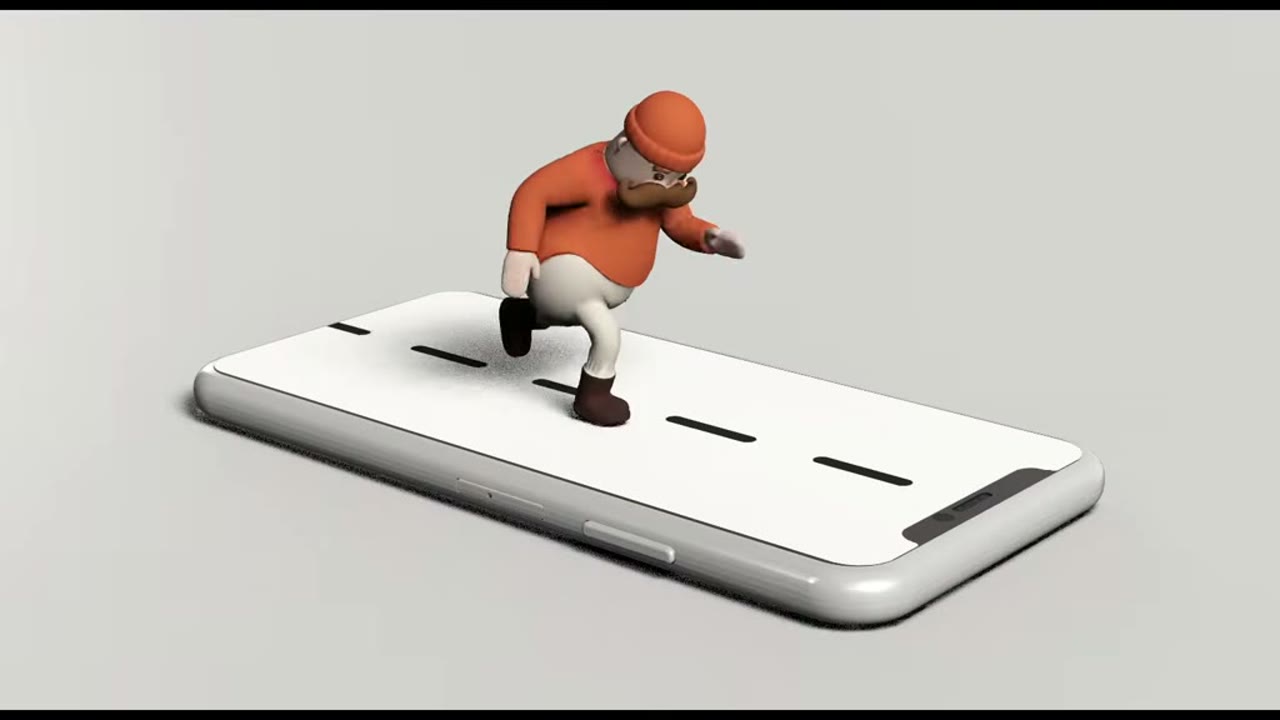
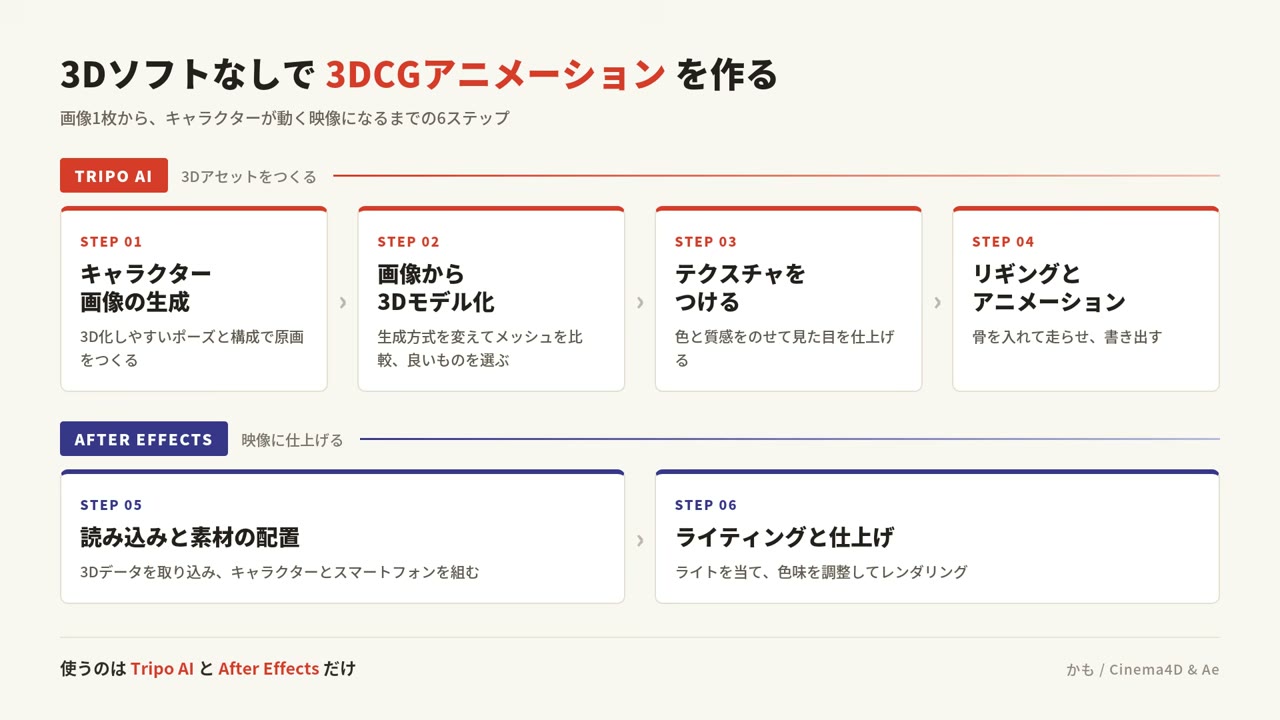
制作は大きく6つの工程で進めました。
| 工程 | 使ったツール | 動画の該当箇所 |
|---|---|---|
| ① キャラクター画像の生成 | Tripo AI(画像生成) | 00:49〜 |
| ② 画像を3Dモデル化 | Tripo AI | 02:46〜 |
| ③ テクスチャーの生成と手動微調整・PBR | Tripo AI | 05:56〜 |
| ④ 自動リギングで骨を入れ、走らせる | Tripo AI | 10:12〜 |
| ⑤ GLB形式で書き出し | Tripo AI | 11:41〜 |
| ⑥ 実写素材と合成 | After Effects | 13:55〜 |
ポイントは、①〜⑤がすべてTripo AIの中で終わることです。BlenderもCinema 4Dも出てきません。
良かったこと
画像生成からアニメーションまで、一気通貫でできる
一番の驚きはここでした。
Tripo AIの画面は左側に「画像 → モデル → 分割 → リメッシュ → テクスチャー → アニメ」とタブが並んでいて、上から順にクリックしていくだけで工程が進みます。
- テキストからキャラクター画像を生成(Tポーズ指定ができるので、後のリギングがスムーズ)
- 画像1枚をそのまま3Dモデル化
- テクスチャーを自動生成し、気になる部分は手動で微調整、PBRで質感アップ
- 自動リギングで骨を入れ、プリセットから「走る」を選ぶだけでアニメーション
従来なら3DCGソフトで一番時間を取られていたリギングとアニメーションが、数クリックで終わります。
「自分のキャラクターを作って3D化する」がとても簡単
オリジナルキャラクターを作りたい人にとって、ここは本当に強いです。
プロンプトでキャラクターの特徴を書いて画像を生成し、気に入ったものを選んで「3D生成」を押すだけ。Tripo AIはキャラクターの生成がかなり上手で、今回のキャラクターは大きく作り直すことなく形になりました。
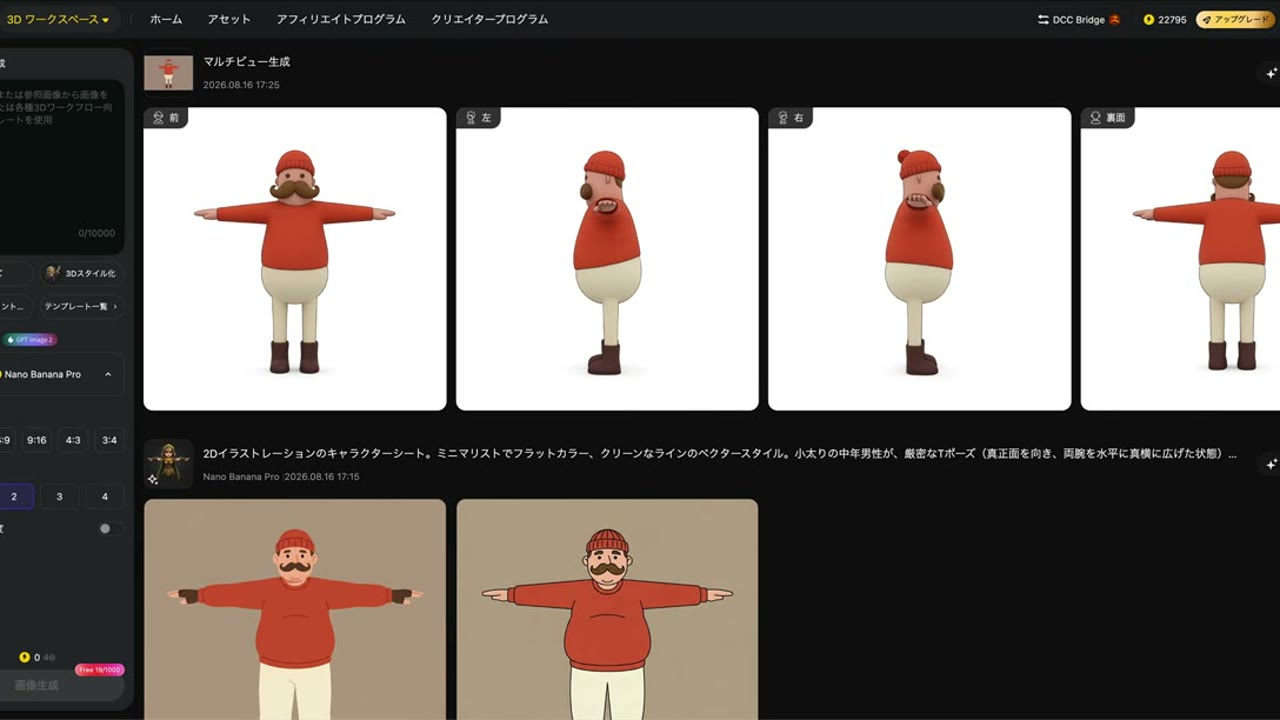
3DCG未経験でも使える。学習コストを大きくショートカットできる
3DCGソフトを触ったことがない人でも、今回の流れならそのまま試せます。
「モデリング → UV展開 → テクスチャー → リギング → アニメーション」という、本来なら何か月もかかる学習を飛ばして、いきなり「動く3Dキャラクター」が手に入る。これは制作の手間という意味でも、学習という意味でも、かなり大きなショートカットです。
After Effects上の「簡易的なアニメーション」なら、今すぐ実用レベル
書き出したGLBファイルはAfter Effectsにそのまま読み込めます。
キャラクター自体の細かな動きをつけるのではなく、
- 位置や回転を調整する
- カメラワークで見せる
- 全体の配置を動かす
といった簡易的なアニメーションであれば、今の時点で十分に実用できるレベルです。静止したオブジェクトとして3D空間に置いて使うなら、なおさら問題ありません。
課題だと感じたこと
ここからが、率直に書きたい部分です。
細かいアニメーションには、まだ最適化されていない
生成されるポリゴン(メッシュ)は、アニメーションに最適化されていない部分があります。
プリセットの「走る」「歩く」のような動きも、遠くからのアングルや背景・メイン以外の素材なら使える場所がありますが、寄りのカットでは粗が出ます。関節まわりや細かな表情の動きなど、キャラクターアニメーションを本格的に追い込もうとすると改善の余地があります。ここは「これから良くなっていく部分」だと思っています。
背景は「一発でドン」とは作れない
実際に試しましたが、「まとまった背景を1回で生成する」はうまくいきませんでした。
背景をつくるなら、必要なオブジェクトを1つずつ生成して、After Effects上で配置していくしかありません。オブジェクトが1つ2つなら現実的ですが、数が増えると、1つずつ時間をかけて用意することになります。ここは正直、手間がかかります。
ものによっては、何度も作り直しが必要
キャラクターの生成はかなり上手なのですが、無機物は別です。
今回スマートフォンのモデルを1つ作りましたが、キャラクターよりも時間がかかりました。形状が破綻したり、思わぬ意図しない形状になったり、細かな部分が潰れたりして、何度か作り直しています。動画でも触れていますが、スマートフォンのような形状は「HDモデル」で生成しないと形が破綻しやすいです。
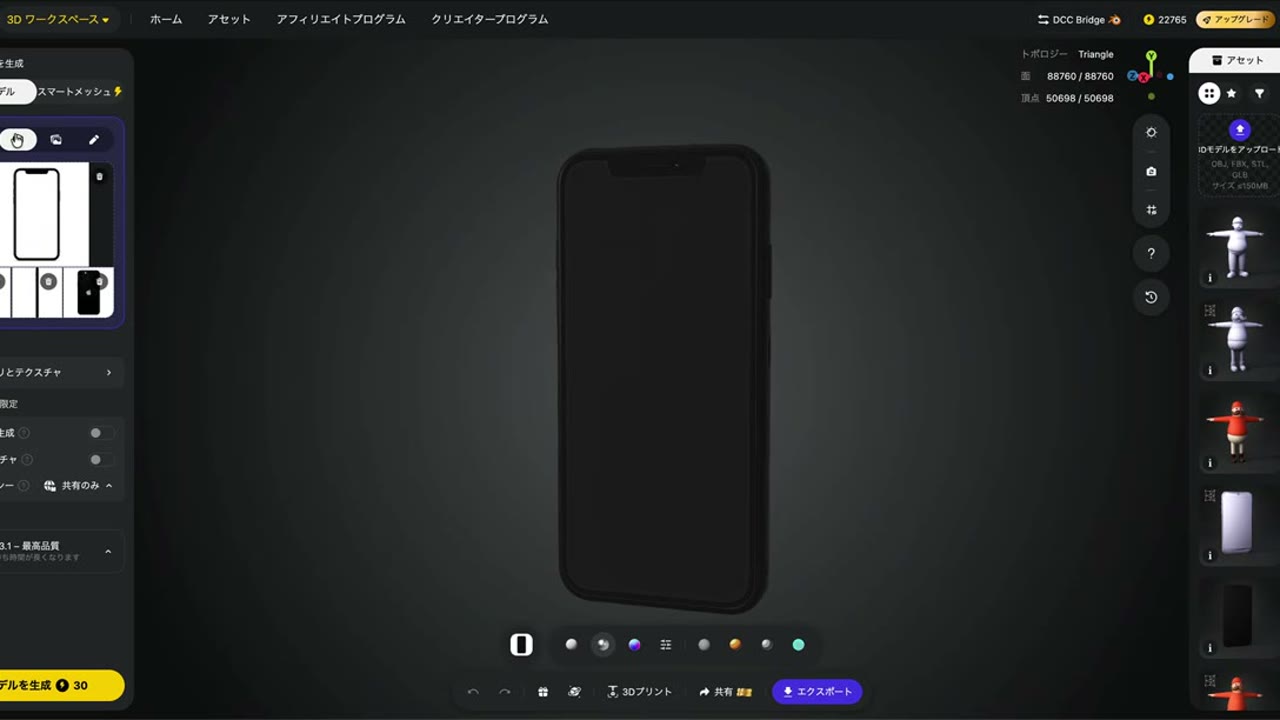
つまり、得意なもの(キャラクター)と苦手なもの(工業製品・背景)の差がはっきりあるので、用途をある程度見極めながら使う必要があります。
向いている用途・向いていない用途
実際に使った感覚を、用途ごとに整理しました。
| 用途 | 評価 | 理由 |
|---|---|---|
| オリジナルキャラクターを作って3D化 | 得意 | 画像生成→3D化→リギングが一気通貫。作り直しも少ない |
| 3Dオブジェクトを静止物としてAEに置く | 使える | 位置・回転・カメラワーク程度なら実用レベル |
| キャラクターにプリセットの動き(走る・歩く)をつける | 場所を選ぶ | 数クリックで完了するが、寄りのカットでは粗が出る。遠くからのアングルや、背景・メイン以外の素材の簡易的なアニメーションなら使える場所もある |
| 細かなキャラクターアニメーション | 改善の余地 | メッシュがアニメ向けに最適化されていない部分がある |
| スマートフォンなど工業製品のモデル | 手間がかかる | 形状が破綻したり細部が潰れたりして、作り直しが必要。HDモデル必須 |
| 背景をまとめて生成 | 現状むずかしい | 一発生成は不可。オブジェクトを1つずつ用意する必要がある |
料金と、無料で試せる範囲
※以下は動画公開時点(2026年8月)の情報です。最新の料金はTripo AI公式サイトでご確認ください。
- 無料登録でもらえるクレジットで、3Dモデルの「生成」そのものは試せます
- ただし、モデルをファイルとして書き出す(GLBなどでダウンロードする)には有料プランが必要です
- プロプラン: 月額3,200円
なので、おすすめの順番は「まず無料で生成の精度を確かめる → After Effectsに持ち込みたくなったら有料プランを検討する」です。
よくある質問
Tripo AIとは?
テキストや画像から3Dモデルを生成し、テクスチャー・リギング・アニメーションまで同じ画面で行えるAIツールです。生成したモデルはGLBなどの形式で書き出せます。
3DCGソフト(Blender・Cinema 4D)は本当に不要?
今回の映像は、Tripo AIとAfter Effectsだけで作りました。ただし「モデルを細かく修正する」「本格的なキャラクターアニメーションをつける」段階になると、3DCGソフトの出番は残ります。
After Effectsのどのバージョンが必要?
アニメーション付きのGLBファイルを読み込めるのは、After Effects 24.5(2024年6月リリース)以降です。それより前のバージョンでは、3Dモデル自体の読み込みに対応していない、またはアニメーションが再生されません。
商用利用はできる?
有料プラン(Professional以上)で生成したモデルは商用利用できます。無料プランで生成したモデルは公開ギャラリーに掲載され、CC BY 4.0ライセンス(クレジット表記が必要・非商用)になるため、仕事で使う場合は有料プランが必要です。※2026年9月時点の情報です。最新の条件は公式サイトでご確認ください。
素材は配布している?
はい。動画で使ったAfter Effectsプロジェクトファイル(3Dモデル同梱)を配布しています。合成の中身を分解しながら学べます。
まとめ:3Dキャラクターの入口は想像以上に低い
Tripo AIを使い込んで感じたのは、「3Dキャラクターを作る」入口は、想像以上に低くなっています。
- キャラクターの生成 → 3D化 → リギング → AE上での簡易的な動き(配置・回転・カメラワーク)は、今すぐ実用レベル
- 細かなアニメーションと背景づくりには、まだはっきりした限界がある
- 得意・不得意を見極めて使えば、After Effectsのモーショングラフィックスにも十分なじむ
After Effectsが使えるなら、3Dは思っているよりずっと近いところにあります。まずは動画で、全体の流れをのぞいてみてください。
制作の全工程を動画で見る
▲ 画像生成からAfter Effectsでの合成まで、29分57秒で全工程を解説しています。
After Effectsをこれから学ぶ方はAfter Effectsを最速で学ぶ方法もあわせてどうぞ。企業で「生成AIと映像制作を社内に取り入れたい」という方は、企業研修でこうした実例をもとにお話ししています。